Ton PC rame, ton disque fait des bruits bizarres, ou tu veux simplement plus de place pour tes photos et tes jeux. Dans les trois cas, la question revient toujours : HDD ou SSD, interne ou externe, quelle capacité. Le marché propose des dizaines de références, souvent avec un vocabulaire technique pas clair du tout. Voici comment trancher sans te tromper, selon ton usage réel et ton budget.
En bref
- Un SSD (disque à mémoire flash) est plus rapide, plus silencieux et plus résistant aux chocs qu'un HDD (disque mécanique), mais coûte plus cher au gigaoctet.
- Un HDD reste le meilleur choix pour stocker beaucoup de données à petit prix : films, archives, sauvegardes.
- La capacité dépend de ton usage : 500 Go à 1 To pour un usage courant, 2 à 4 To pour des photos ou des vidéos en masse, 6 To et plus pour un serveur domestique (NAS) ou un usage professionnel.
- Avant d'acheter, vérifie le format (2,5 ou 3,5 pouces) et l'interface (SATA, NVMe, USB) compatibles avec ton PC.
- Un disque interne remplace ou agrandit le stockage de ton PC ; un disque externe sert surtout à sauvegarder et transporter tes fichiers.
- Si ton disque actuel montre des signes de faiblesse (bruits, lenteurs, erreurs), sauvegarde tes données avant toute manipulation.
HDD ou SSD, quelle différence ?
Le choix entre ces deux technologies détermine presque tout le reste : vitesse, bruit, prix, fragilité. Comprendre leur fonctionnement permet de savoir laquelle correspond à ton usage.
Un HDD mécanique, pour stocker beaucoup à petit prix
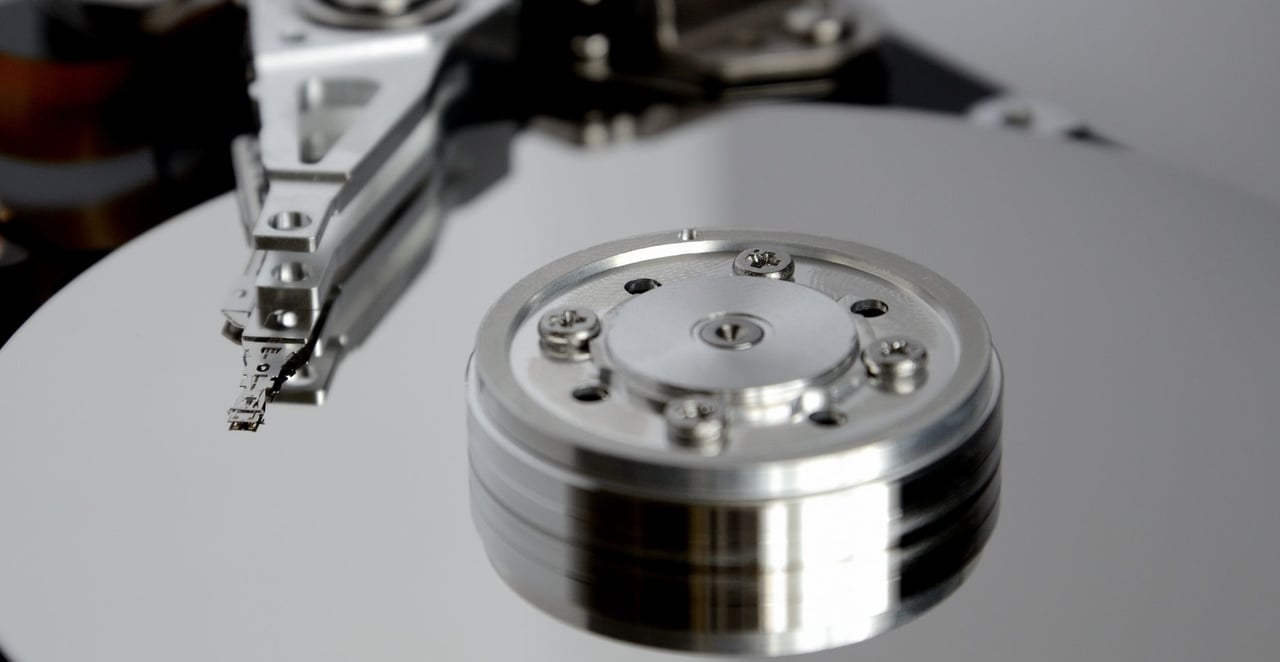
Un HDD (Hard Disk Drive) enregistre les données sur des plateaux magnétiques qui tournent, lus par une tête de lecture mobile. Cette mécanique explique à la fois ses points forts et ses limites.
- Avantages : grande capacité pour un prix réduit, technologie mature et fiable sur le long terme en usage stable.
- Inconvénients : plus lent à démarrer et à transférer des fichiers, plus bruyant, et plus sensible aux chocs à cause de ses pièces mobiles.
Un HDD convient bien pour stocker des films, des photos ou des sauvegardes que tu consultes rarement, sans contrainte de vitesse.
Un SSD à mémoire flash, pour aller plus vite
Un SSD (Solid State Drive) stocke les données sur des puces de mémoire flash, sans aucune pièce mobile. Résultat : des temps d'accès nettement plus courts.
- Avantages : démarrage et ouverture de programmes beaucoup plus rapides, silence total, résistance aux chocs et aux chutes.
- Inconvénients : prix au gigaoctet plus élevé, et une durée de vie limitée par le nombre d'écritures (ce qui ne pose problème qu'en usage très intensif).
Si ton PC met plus d'une minute à démarrer avec un HDD, remplacer ce disque par un SSD est souvent la mise à niveau qui change le plus concrètement ton quotidien, plus que l'ajout de mémoire vive dans beaucoup de cas.
Interne ou externe, comment choisir ?
La seconde question porte sur l'usage : veux-tu agrandir le stockage de ton PC, ou simplement sauvegarder et transporter des fichiers ?
Un disque interne pour remplacer ou agrandir ton PC
Un disque interne se monte directement dans ton ordinateur portable, ton PC de bureau ou ton NAS. Les transferts de fichiers y sont plus rapides qu'en externe, car la connexion passe directement par la carte mère sans passer par un port USB. C'est la solution à privilégier pour remplacer un disque système défaillant ou augmenter durablement la capacité de ta machine.
Un disque externe pour sauvegarder et transporter
Un disque externe se branche en USB et fonctionne avec n'importe quel ordinateur. Il sert à sauvegarder tes données, à les transporter d'un PC à un autre, ou à étendre temporairement ton espace de stockage. Pratique, mais plus lent qu'un disque interne équivalent, et il dépend de la norme USB du port utilisé.
Quelle capacité choisir pour ton disque dur ?
La capacité nécessaire dépend directement de ce que tu stockes. Voici des repères concrets selon l'usage.
| Usage | Capacité conseillée |
|---|---|
| Bureautique, mails, navigation web | 256 Go à 500 Go |
| Usage courant avec quelques jeux et photos | 500 Go à 1 To |
| Collection de photos et vidéos, plusieurs jeux récents | 2 To à 4 To |
| Montage vidéo, sauvegarde complète d'un foyer, NAS | 6 To et plus |
Une règle simple : vise toujours un peu plus que tes besoins actuels. Les fichiers photo et vidéo prennent de plus en plus de place d'une année sur l'autre, et un disque saturé à 90 % ralentit ton PC, même un SSD.
Quel format et quelle interface pour ton PC ?
Avant tout achat, deux vérifications évitent de te retrouver avec un disque incompatible.
Format 2,5 ou 3,5 pouces, lequel correspond à ton PC ?
- Le format 2,5 pouces équipe les ordinateurs portables et certains petits boîtiers externes. Léger, il s'alimente parfois directement par le port USB.
- Le format 3,5 pouces équipe les PC de bureau et les NAS. Plus lourd, il offre généralement plus de capacité pour un prix au gigaoctet plus bas, mais nécessite une alimentation secteur.
Un disque 2,5 pouces se monte aussi dans un PC de bureau avec un support adapté, mais l'inverse n'est pas possible.
SATA, NVMe ou M.2, quelle connexion vérifier avant d'acheter ?
- Le SATA est l'interface classique, utilisée par les HDD et une grande partie des SSD au format 2,5 pouces.
- Le M.2 est un format compact qui se fixe directement sur la carte mère, sans câble.
- Le NVMe est un protocole plus rapide que le SATA, réservé aux SSD au format M.2 (ou PCIe), à condition que la carte mère dispose d'un port compatible.
Vérifie toujours la carte mère de ton PC avant d'acheter un SSD M.2 ou NVMe : toutes les machines, surtout les plus anciennes, n'ont pas ce type de port.
Quelle vitesse choisir selon la technologie ?
Pour un HDD, la vitesse se mesure en tours par minute (RPM). Les modèles grand public tournent à 5 400 ou 7 200 tr/min : plus le chiffre est élevé, plus l'accès aux données est rapide, mais la consommation et le bruit augmentent aussi.
Pour un SSD, la vitesse se mesure en mégaoctets par seconde (Mo/s). Un SSD SATA classique plafonne autour de 500 à 550 Mo/s, tandis qu'un SSD NVMe peut atteindre plusieurs milliers de Mo/s selon la génération PCIe de la carte mère. Dans l'usage quotidien (démarrage, ouverture de logiciels), la différence entre un SSD SATA et un SSD NVMe se sent beaucoup moins que la différence entre un HDD et un SSD.
Quelle marque de disque dur choisir ?
Plusieurs fabricants se partagent le marché, avec des gammes différenciées selon l'usage :
- Western Digital et Seagate proposent des gammes dédiées à l'usage domestique, au NAS ou à la vidéosurveillance, avec des garanties qui varient selon la gamme.
- Samsung, Crucial, Kingston et SanDisk sont des références reconnues sur les SSD, internes comme externes.
- Toshiba se retrouve souvent sur les disques externes d'entrée de gamme.
La marque seule ne garantit jamais la fiabilité : un modèle peut présenter un défaut de série malgré une bonne réputation générale. Privilégie une garantie constructeur d'au moins 2 à 3 ans, et regarde les avis récents plutôt que l'ancienneté de la marque.
Faut-il remplacer ton disque ou changer de PC ?
Un SSD de 500 Go coûte autour de 40 € en 2026, et se remplace en vingt minutes sur un portable dont la coque se dévisse facilement. Ce calcul change tout : remplacer un vieux HDD par un SSD redonne souvent plusieurs années de vie à un PC qui semblait bon pour la casse.
En revanche, certains signaux indiquent qu'il vaut mieux changer de machine plutôt que de disque :
- Le PC a plus de 7 à 8 ans et cumule plusieurs pannes (batterie, charnières, alimentation).
- La carte mère ne supporte pas les standards récents (pas de port NVMe, mémoire vive limitée et non extensible).
- Le coût du disque et de la main-d'œuvre approche le prix d'un PC neuf équivalent.
Si aucun de ces signaux n'est présent, remplacer uniquement le disque reste la solution la plus économique.
Comment installer ton nouveau disque dur sans perdre de données ?
Avant toute intervention sur le disque de ton PC, sauvegarde tes fichiers importants sur un support externe ou dans le cloud. Un remplacement de disque peut effacer les données existantes, surtout si tu dois réinstaller le système d'exploitation sur le nouveau support.
Pour un disque interne, l'installation suit toujours le même ordre : couper l'alimentation, ouvrir le boîtier ou la trappe du portable, retirer l'ancien disque, fixer le nouveau dans son emplacement (2,5, 3,5 pouces ou port M.2), puis reconnecter les câbles si nécessaire. Le disque doit ensuite être initialisé via le gestionnaire de disques de Windows avant de pouvoir y copier des fichiers ou y installer un système.
Si cette étape te semble trop technique, c'est le bon moment pour confier la machine à un professionnel plutôt que de risquer une mauvaise manipulation sur un disque qui contient encore des données.