Monter un PC fait peur avant la première fois, puis paraît simple dès la seconde. La carte mère guide chaque pièce grâce à des détrompeurs qui empêchent de brancher un composant à l'envers. Avec les bons outils, un espace dégagé et les manuels sous la main, l'opération se termine en quelques heures sans compétence technique préalable.
Cet article suit l'ordre le plus sûr : préparer la carte mère à plat, la fixer dans le boîtier, brancher les câbles, puis tester avant de tout refermer. Chaque étape indique le point à vérifier avant de passer à la suivante, et le moment où mieux vaut s'arrêter et demander de l'aide.
En bref
- Un tournevis cruciforme, un espace propre et les manuels des composants suffisent pour commencer : aucun autre outil n'est obligatoire.
- Huit pièces sont indispensables : boîtier, carte mère, processeur, mémoire vive (RAM), stockage (SSD ou disque dur), carte graphique, alimentation et refroidissement.
- Le processeur, la RAM et le SSD M.2 se montent sur la carte mère posée à plat sur sa boîte, avant de la fixer dans le boîtier.
- Un premier démarrage hors boîtier, écran et clavier branchés, permet de repérer un problème avant de tout refermer.
- Compte deux à quatre heures pour un premier montage complet, moins d'une heure pour un monteur déjà expérimenté.
- Un SSD ou un disque dur récupéré sur un ancien PC garde les données personnelles : sauvegarde-les avant tout démontage.
Quels outils et quel espace de travail prévoir avant de monter un PC ?
Un seul outil est vraiment nécessaire : un tournevis cruciforme de taille moyenne, idéalement magnétisé pour ne pas faire tomber les vis dans le boîtier. Un bracelet antistatique protège les composants d'une décharge d'électricité statique, invisible mais capable d'endommager une carte mère ou un processeur. Il coûte quelques euros et se branche à une partie métallique non peinte du boîtier.
Choisis une table dégagée, dans une pièce sèche, loin de la moquette qui accumule l'électricité statique. Garde les manuels de la carte mère et du boîtier ouverts à portée de main : ils indiquent l'emplacement exact de chaque connecteur, qui change d'un modèle à l'autre. Une lampe d'appoint et un chiffon aident à repérer les petits connecteurs au fond du boîtier.
- Tournevis cruciforme moyen, de préférence magnétisé.
- Bracelet antistatique, pour éviter toute décharge sur les composants.
- Manuels de la carte mère et du boîtier, pour les branchements précis.
- Espace dégagé et bien éclairé, loin de la moquette.
- Un petit récipient pour les vis, afin de ne pas les perdre.
Quels composants faut-il acheter pour monter un PC ?
L'usage prévu détermine le budget à répartir entre les pièces. Un PC de bureautique privilégie un processeur avec circuit graphique intégré, tandis qu'un PC de jeu ou de montage vidéo demande une carte graphique dédiée et plus de mémoire vive. Vérifie systématiquement la compatibilité entre le processeur et le socket de la carte mère avant d'acheter quoi que ce soit : un socket incompatible rend les deux pièces inutilisables ensemble.
| Composant | Rôle | Repère de choix |
|---|---|---|
| Boîtier | Accueille et protège toutes les pièces | Format ATX, micro-ATX ou mini-ITX, selon la taille de la carte mère |
| Carte mère | Relie tous les composants entre eux | Socket compatible avec le processeur, format DDR4 ou DDR5 pour la RAM |
| Processeur (CPU) | Exécute les calculs, cœur de la machine | Marque Intel ou AMD, socket identique à celui de la carte mère |
| Mémoire vive (RAM) | Stocke les données utilisées en temps réel | Quantité (16 ou 32 Go courant en 2026), génération DDR4 ou DDR5 |
| Stockage (SSD ou disque dur) | Conserve le système et les fichiers de façon permanente | SSD NVMe pour la rapidité, disque dur pour le stockage à bas coût |
| Carte graphique (GPU) | Calcule l'affichage, indispensable pour le jeu | Dimensions compatibles avec le boîtier, puissance adaptée à l'usage |
| Alimentation (PSU) | Fournit l'électricité à chaque composant | Puissance en watts suffisante, certification 80 Plus pour le rendement |
| Refroidissement | Évacue la chaleur du processeur | Ventirad à air pour un usage courant, watercooling pour les configurations exigeantes |
Le SSD (Solid State Drive) est un disque de stockage sans pièce mécanique, plus rapide et plus silencieux qu'un disque dur classique. Le format M.2 NVMe se branche directement sur la carte mère, sans câble, contrairement à un SSD au format SATA qui ressemble à un disque dur classique.
Comment préparer la carte mère avant de la poser dans le boîtier ?
Pose la carte mère sur sa boîte d'origine ou sur une surface non conductrice, avant de la glisser dans le boîtier. Installer le processeur, la RAM et le SSD M.2 à plat, dans un espace dégagé, est plus simple que de le faire une fois la carte mère vissée au fond du boîtier.
Comment installer le processeur sans l'endommager ?
Le BIOS est le premier logiciel qui démarre avant Windows ; il gère le dialogue entre la carte mère et les composants installés. Sur les cartes mères récentes, on parle plutôt d'UEFI, une version plus moderne du même principe. Avant d'installer le processeur, repère le petit triangle doré sur l'un de ses coins : il doit correspondre au même repère sur le socket de la carte mère.
Débloque le levier du socket, ouvre le cadre de protection, pose le processeur sans forcer en respectant le détrompeur, puis referme le cadre et rabats le levier. Un processeur bien positionné s'installe sans aucune pression : s'il résiste, c'est qu'il n'est pas aligné correctement.
Comment appliquer la pâte thermique et fixer le ventirad ?
La pâte thermique assure le contact entre le processeur et le ventirad (le dissipateur et son ventilateur), pour évacuer la chaleur produite par les calculs. Une noisette de la taille d'un grain de riz, déposée au centre du processeur, suffit : la pression du ventirad l'étale uniformément. Si le ventirad est livré avec une couche de pâte déjà appliquée, n'en rajoute pas.
Les fixations varient selon le modèle. Un ventirad Intel d'origine se fixe avec quatre picots à presser jusqu'au clic ; un ventirad AMD d'origine utilise une barre de fixation à aligner avec des ergots. Pour tout autre modèle, suis la notice fournie : l'ordre des vis et la pression à exercer changent d'un fabricant à l'autre. Branche ensuite le ventilateur sur le connecteur CPU_FAN de la carte mère, identifiable sur le manuel.
Comment installer la RAM et le SSD M.2 ?
Les barrettes de RAM se glissent dans leurs emplacements grâce à des guides latéraux, puis se referment seules avec un clic lorsqu'elles sont bien enfoncées. Avec deux barrettes, utilise les emplacements recommandés par le manuel pour activer le dual channel, un mode qui double la bande passante mémoire sans surcoût.
Un SSD M.2 se clipse directement dans son port, incliné puis rabattu à plat, et se fixe avec la petite vis fournie avec la carte mère. Si le port est protégé par un cache thermique, retire-le avant d'insérer le SSD, puis remets-le en place.
Comment fixer la carte mère et l'alimentation dans le boîtier ?
Avant de visser la carte mère, installe la plaque I/O shield fournie avec elle, dans l'ouverture arrière du boîtier prévue pour les ports USB et vidéo. Les entretoises (petites vis surélevées) maintiennent ensuite la carte mère à distance de la paroi métallique, pour éviter tout court-circuit. Aligne les trous de la carte mère avec les entretoises, puis visse chaque vis sans forcer.
L'alimentation se fixe généralement en bas du boîtier, ventilateur orienté vers l'extérieur ou vers le bas selon les modèles d'aération. Une fois vissée, ses câbles restent libres pour les branchements suivants.
Comment brancher les câbles de l'alimentation et du boîtier ?
Trois connecteurs d'alimentation sont indispensables au démarrage : le connecteur principal à 24 broches pour la carte mère, le connecteur à 8 broches pour le processeur, et les câbles PCIe pour la carte graphique si elle en a besoin. Chaque câble ne rentre que dans un seul sens, grâce à un détrompeur plastique.
Le boîtier a aussi ses propres câbles à brancher sur la carte mère : bouton d'allumage, bouton de redémarrage, voyants d'activité, ports USB en façade et prise audio. Le manuel de la carte mère indique l'emplacement exact de chaque broche, souvent minuscule et facile à inverser. Prends le temps de vérifier chaque connecteur avant de refermer le boîtier : un câble inversé empêche simplement l'allumage, sans rien endommager.
Comment installer la carte graphique et les disques restants ?
La carte graphique se branche dans le port PCIe x16, le plus long sur la carte mère, puis se fixe à l'arrière du boîtier avec une ou deux vis. Si elle demande une alimentation dédiée (un ou plusieurs connecteurs à 6 ou 8 broches), branche-les avant de remettre le boîtier en place : une carte mal alimentée ne démarre pas l'affichage.
Un SSD au format SATA ou un disque dur se fixent dans une baie ou un rack dédié, puis se relient à la carte mère par un câble de données et à l'alimentation par un câble électrique. Si tu réutilises un disque provenant d'un ancien PC, il contient probablement encore des documents, photos ou identifiants personnels. Sauvegarde-les sur un support externe avant de démonter la machine d'origine : une fois le disque reformaté pour la nouvelle installation, les données ne sont plus récupérables simplement. Le guide des bonnes pratiques de sauvegarde de Cybermalveillance.gouv.fr détaille la méthode à suivre.
Comment vérifier que le montage fonctionne avant de refermer le boîtier ?
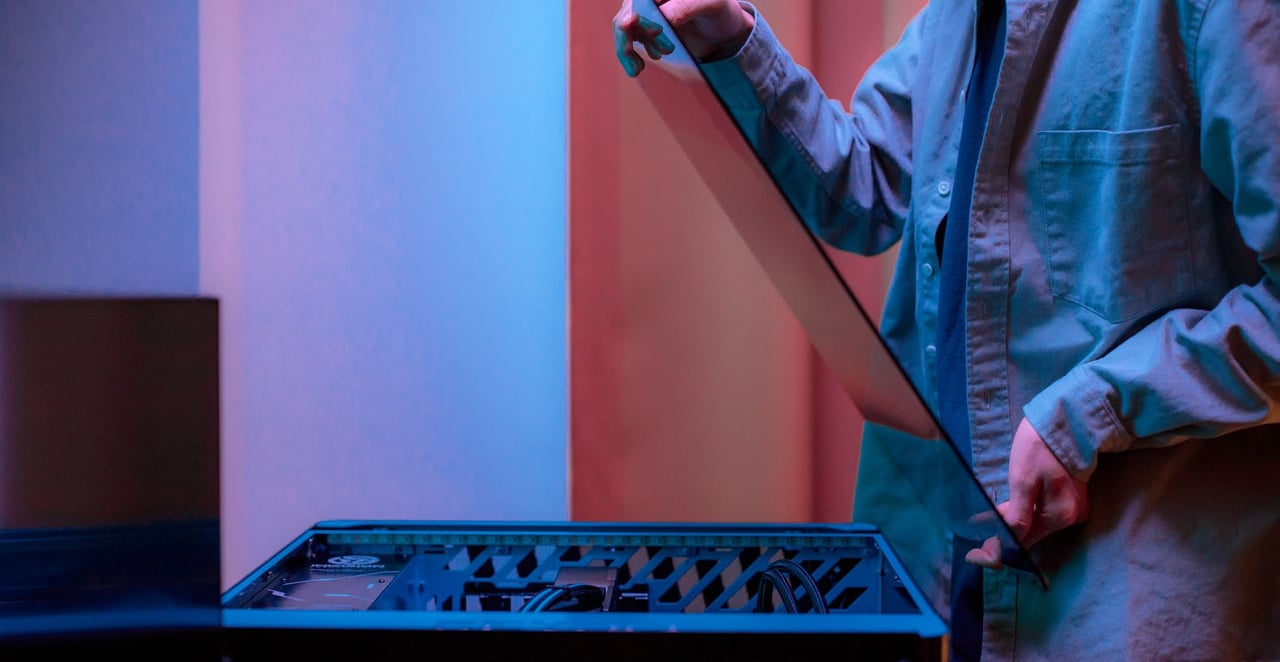
Avant de remettre les panneaux latéraux, branche l'écran, le clavier et la souris, puis l'alimentation au secteur. Dégage les câbles qui pourraient toucher un ventilateur. Allume la machine : un bip unique au démarrage, suivi de l'écran du BIOS ou de l'UEFI, confirme que l'assemblage fonctionne.
Ce test hors boîtier évite de tout démonter en cas de souci. Si l'écran reste noir ou si la machine émet plusieurs bips, le problème se situe presque toujours dans la carte graphique, la RAM ou leur branchement, pas dans une pièce coûteuse à remplacer.
Que faire si le PC ne démarre pas après le montage ?
Un montage qui ne démarre pas du premier coup est courant et rarement grave. Voici les causes les plus fréquentes, classées de la plus simple à vérifier à la plus engageante :
- Pas d'affichage à l'écran : reconnecte le câble vidéo sur la carte graphique, pas sur la carte mère, et réinstalle une barrette de RAM à la fois pour isoler celle qui pose problème.
- La machine s'éteint juste après l'allumage : vérifie que les connecteurs 24 et 8 broches de l'alimentation sont bien enfoncés, et que le ventirad touche réellement le processeur.
- Les ventilateurs tournent mais rien ne s'affiche : débranche tout sauf la carte mère, le processeur et une seule barrette de RAM, puis rajoute les pièces une à une pour repérer la fautive.
- Des bips répétés au démarrage : compte-les et compare-les au tableau des codes du manuel de la carte mère, qui indique précisément la pièce en cause.
Si, après ces vérifications, la machine reste muette, le problème vient probablement d'une pièce défectueuse plutôt que d'un geste de montage. À ce stade, mieux vaut faire tester les composants un par un par un professionnel plutôt que de multiplier les manipulations, qui peuvent aggraver une panne matérielle existante.
Comment installer Windows sur un PC neuf ?
Une fois le démarrage confirmé, il reste à installer un système d'exploitation. Crée une clé USB d'installation de Windows 11 depuis un autre ordinateur, à l'aide de l'outil officiel de création de support. Vérifie au préalable que les composants choisis respectent la configuration minimale requise par Microsoft, notamment la présence d'une puce de sécurité TPM sur la carte mère.
Branche la clé USB, démarre dessus depuis le menu de boot de l'UEFI, puis suis les instructions à l'écran : choix de la langue, partition du disque, création du compte. L'installation se termine en vingt à quarante minutes selon la vitesse du SSD. Installe ensuite les pilotes de la carte mère et de la carte graphique depuis le site du fabricant, pour que tous les composants fonctionnent à pleine puissance.
Faut-il monter son PC soi-même ou acheter un PC déjà assemblé ?
Monter son PC coûte souvent moins cher qu'un modèle préassemblé équivalent, et permet de choisir chaque pièce selon un usage réel plutôt qu'un compromis commercial. C'est aussi l'option la plus formatrice : savoir ce qu'il y a dans sa machine aide ensuite à diagnostiquer une panne ou à changer une pièce usée, sans dépendre d'un atelier.
| Situation | Montage soi-même | PC assemblé |
|---|---|---|
| Budget serré, prêt à y passer du temps | Avantage : prix optimisé pièce par pièce | Prix souvent plus élevé à caractéristiques égales |
| Premier achat, peu de temps disponible | Risque d'erreur de compatibilité | Garantie globale, assistance en cas de panne |
| Envie d'évoluer la machine plus tard | Chaque pièce se change isolément | Évolution parfois limitée par le format du boîtier |
| Besoin d'une machine immédiatement opérationnelle | Montage puis installation du système, plusieurs heures | Prête à l'emploi dès réception |
Pour une première machine, sans expérience du montage, un PC assemblé reste le choix le plus sûr : composants déjà testés ensemble, garantie unique et service après-vente en cas de panne. Les évolutions ultérieures, comme changer uniquement le SSD ou la RAM, restent accessibles même sur un PC acheté tout monté. Monter sa machine prend tout son sens dès qu'on a le temps de comparer les prix et l'envie de comprendre chaque pièce choisie.