Tu regardes une fiche technique et tu vois deux chiffres en Go : un pour la RAM, un pour le stockage. Les deux comptent, mais ils ne servent pas à la même chose. Confondre les deux, c'est le meilleur moyen d'acheter une machine mal équilibrée, trop chère d'un côté et à la ramasse de l'autre.
Cet article démêle les deux sens du mot « giga » et te donne un chiffre concret pour chaque usage : bureautique, télétravail, jeu, montage vidéo. De quoi choisir sans te faire piéger par une fiche produit qui annonce « 512 Go » sans préciser de quoi il s'agit.
En bref
- Giga de RAM et giga de stockage sont deux choses différentes : la première fait tourner les programmes, la seconde garde tes fichiers.
- Pour une utilisation basique (navigation, mails, bureautique), 8 Go de RAM et 256 Go de stockage suffisent.
- Pour un usage polyvalent avec du télétravail et plusieurs logiciels ouverts, vise 16 Go de RAM et 512 Go de stockage.
- Pour le jeu, le montage vidéo ou le développement, compte 32 Go de RAM minimum et 1 To de stockage, voire plus.
- Un SSD est quasiment indispensable aujourd'hui : il rend le démarrage de Windows nettement plus rapide qu'un disque dur classique.
- Vérifie si la RAM de ton futur PC est soudée ou extensible avant d'acheter : tu ne pourras pas toujours ajouter de la mémoire plus tard.
Giga de RAM ou giga de stockage, de quoi parle-t-on ?
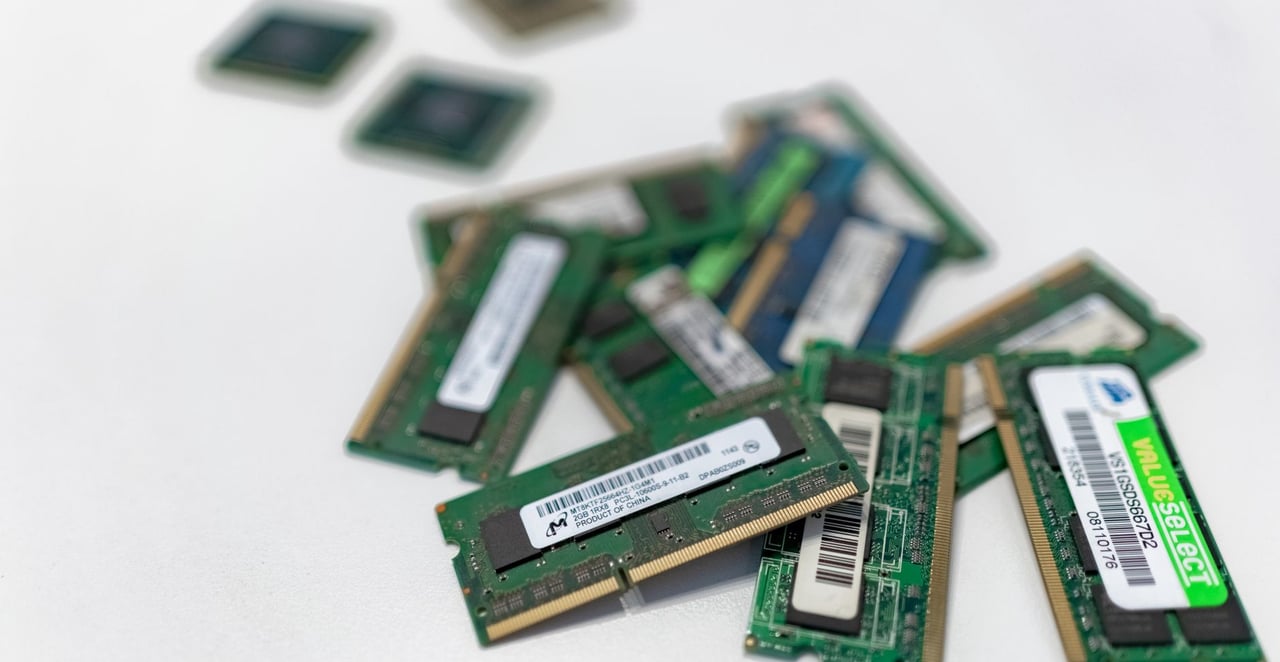
La RAM (mémoire vive) est la mémoire que ton ordinateur utilise pendant qu'il fonctionne. Chaque programme ouvert, chaque onglet de navigateur, chaque document y occupe de la place. Elle s'efface complètement à l'extinction du PC.
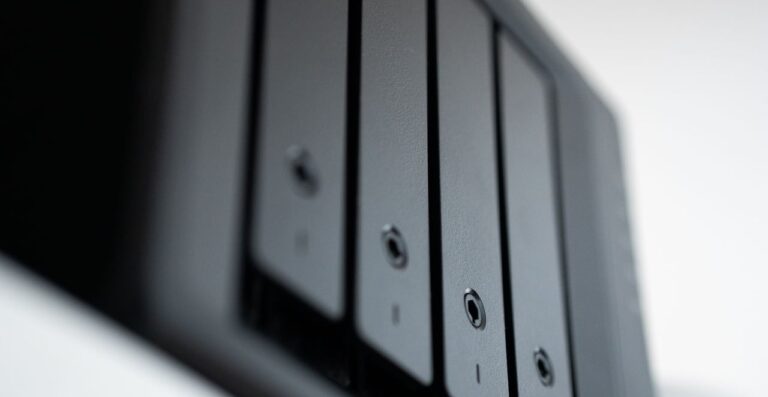
Le stockage (disque SSD ou HDD) conserve tes fichiers, tes photos et le système Windows lui-même, même une fois l'ordinateur éteint. C'est la différence entre la table de travail sur laquelle tu poses tes dossiers du moment et l'armoire où tu les ranges durablement.
Un PC avec beaucoup de stockage mais peu de RAM peut quand même ramer dès que tu ouvres plusieurs applications en même temps. À l'inverse, un PC avec beaucoup de RAM mais un petit disque va se retrouver vite saturé si tu stockes des photos ou des vidéos. Les deux chiffres se complètent, ils ne se remplacent pas.
Combien de Go de RAM choisir selon ton usage ?
La quantité de RAM nécessaire dépend directement du nombre de choses que tu fais tourner en même temps sur ta machine.
| Usage | RAM recommandée | Exemples concrets |
|---|---|---|
| Bureautique, navigation, mails | 8 Go | Word, Chrome avec une dizaine d'onglets, messagerie |
| Télétravail, multitâche courant | 16 Go | Teams ou Zoom en visio, plusieurs logiciels ouverts |
| Jeu, développement, création légère | 16 à 32 Go | Jeux récents, Photoshop, machines virtuelles |
| Montage vidéo, 3D, calcul lourd | 32 à 64 Go | Premiere Pro, DaVinci Resolve, modélisation 3D |
Windows 11 demande officiellement un minimum de 4 Go de RAM pour s'installer, mais le système lui-même en consomme déjà 3 à 4 Go au repos. En pratique, 8 Go est le plancher réel pour une utilisation confortable, pas 4 Go.
Si tu ouvres régulièrement plus de dix onglets, une messagerie et un logiciel de visioconférence en même temps, 16 Go évite les ralentissements liés au manque de mémoire. C'est aujourd'hui le niveau le plus équilibré pour un usage polyvalent.
Combien de Go de stockage choisir selon ton usage ?
Le stockage se mesure aussi en Go, mais au-delà de 1 000 Go on parle en To (téraoctets). Un To représente 1 000 Go.
| Usage | Stockage recommandé | Ce que ça représente |
|---|---|---|
| Usage basique (web, mails, bureautique) | 256 Go | Windows, quelques logiciels, photos et documents courants |
| Usage courant avec quelques jeux ou vidéos | 512 Go | Une dizaine de jeux récents ou plusieurs films stockés en local |
| Gros usage (gaming, montage, pro) | 1 To ou plus | Bibliothèque de jeux, projets vidéo, sauvegardes locales |
Pour donner un ordre d'idée concret : un film en Full HD pèse environ 20 Go, un jeu récent peut dépasser 75 Go à lui seul. Avec 256 Go, tu installes Windows, quelques logiciels et une réserve de photos, mais tu sors vite de l'espace disponible si tu ajoutes deux ou trois jeux récents.
512 Go est aujourd'hui le choix le plus confortable pour la majorité des usages, sans faire exploser le budget. Si tu stockes beaucoup de vidéos en local ou que tu joues régulièrement, vise 1 To d'entrée.
SSD ou HDD : quel type de stockage privilégier ?
Le type de disque compte autant que sa capacité.
| Critère | SSD | HDD |
|---|---|---|
| Vitesse | Démarrage de Windows en quelques secondes | Démarrage nettement plus lent |
| Prix au Go | Plus élevé | Plus abordable |
| Résistance | Pas de pièce mécanique, résiste mieux aux chocs | Sensible aux chocs et aux chutes |
| Usage conseillé | Système et logiciels | Stockage secondaire de gros fichiers |
En 2026, un SSD est devenu la norme sur la quasi-totalité des ordinateurs portables neufs. Le HDD (disque dur classique, avec des pièces mécaniques en rotation) ne garde un intérêt que comme disque secondaire bon marché pour archiver de gros volumes de fichiers, rarement installé dans un PC portable.
Si ton PC actuel tourne encore avec un HDD et qu'il te semble lent au démarrage, remplacer ce disque par un SSD change radicalement la fluidité de la machine, souvent plus que l'ajout de RAM. Fais toujours une sauvegarde complète de tes fichiers avant une opération de ce type, même si elle ne supprime en principe aucune donnée personnelle.
RAM soudée ou extensible : peux-tu ajouter des giga plus tard ?
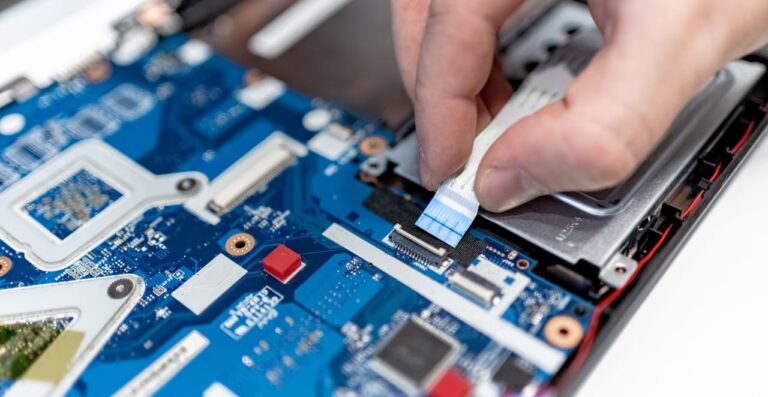
Sur certains PC portables, la RAM est posée sur des barrettes amovibles (SO-DIMM) : tu peux les retirer et les remplacer par des modèles de plus grande capacité. Sur d'autres, notamment les ultrabooks très fins, elle est soudée directement à la carte mère : aucune mise à niveau n'est possible après l'achat.
Avant d'acheter, vérifie cette caractéristique dans la fiche technique ou demande-la en magasin. Si elle est soudée, choisis d'emblée la quantité dont tu auras besoin dans deux ou trois ans, pas seulement celle qui convient aujourd'hui. Le stockage suit la même logique : certains SSD se changent facilement, d'autres sont soudés eux aussi sur les modèles les plus compacts.
Comment vérifier combien de Go a ton PC actuellement ?
Avant de penser à changer de machine ou à ajouter de la mémoire, regarde ce que tu as déjà :
- Ouvre le Gestionnaire des tâches avec Ctrl+Maj+Échap.
- Clique sur l'onglet Performance.
- La section Mémoire indique la RAM installée et sa vitesse.
- La section Disque indique la capacité totale et l'espace restant.
Si l'espace de stockage est presque plein, ce n'est pas forcément un problème de capacité insuffisante : des fichiers temporaires, des téléchargements oubliés ou des mises à jour Windows anciennes peuvent occuper plusieurs Go sans que tu t'en rendes compte. Un nettoyage réduit parfois le besoin d'acheter un disque plus gros.
Pour les exigences précises de Windows 11, la configuration minimale officielle (processeur, RAM, stockage) est détaillée sur le site support.microsoft.com.
Quel est le bon compromis giga pour ton prochain PC portable ?
Si tu dois retenir une seule combinaison pour un usage polyvalent qui tient plusieurs années : 16 Go de RAM et 512 Go de stockage SSD. Ce couple absorbe le télétravail, la navigation intensive et la plupart des logiciels courants sans forcer.
Pour un usage strictement basique, 8 Go de RAM et 256 Go de SSD restent suffisants, à condition de ne pas viser le jeu ou la création. Pour le jeu, la vidéo ou le développement, ne descends pas sous 16 Go de RAM et prévois 1 To de stockage dès l'achat, surtout si la RAM est soudée et donc impossible à augmenter plus tard. Le bon chiffre de giga n'est jamais universel : il dépend de ce que tu comptes réellement faire tourner sur ta machine.