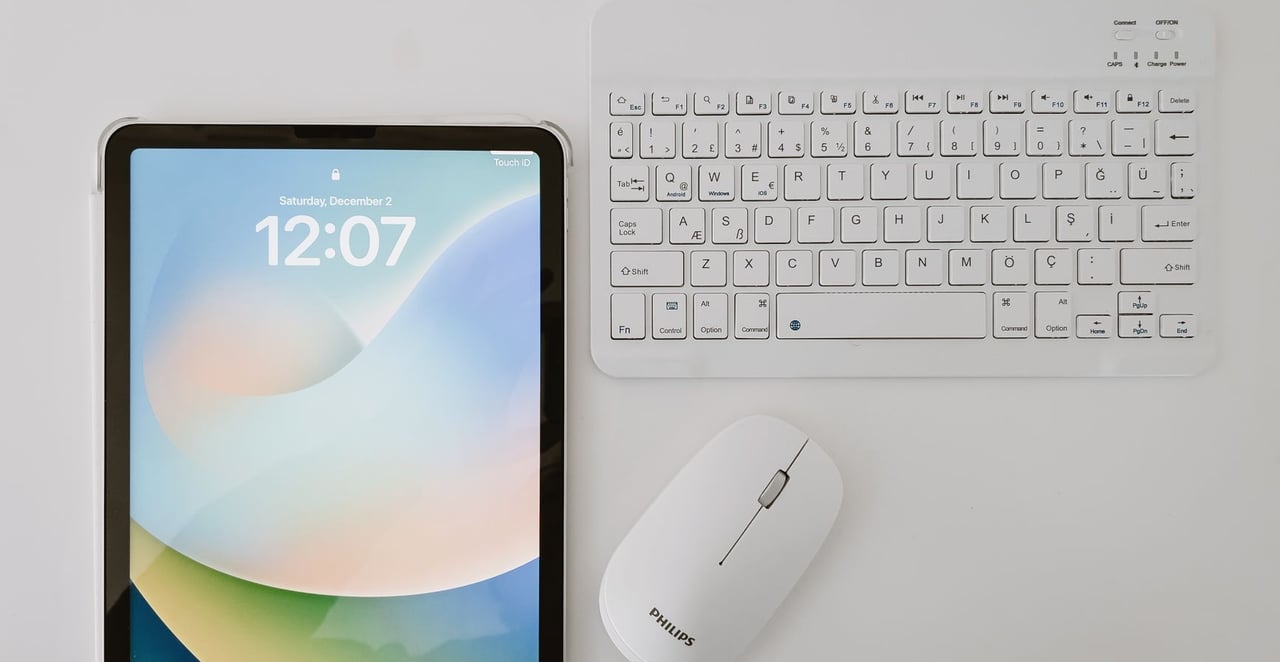
Taper un long message sur un écran tactile use les nerfs. La plupart des tablettes acceptent pourtant un clavier externe, sans aucune installation compliquée. Encore faut-il savoir quel type de clavier tu as entre les mains et quelle méthode lui correspond.
Trois familles de claviers existent : le clavier Bluetooth, le clavier filaire branché par un câble, et l'étui clavier conçu pour un modèle précis (iPad, Galaxy Tab). Chacune a sa propre procédure, et se tromper de méthode est la première cause d'échec.
En bref
- Un clavier Bluetooth se connecte depuis les Paramètres de la tablette, menu Bluetooth, après l'avoir mis en mode appairage.
- Un clavier filaire se branche directement sur le port USB-C ou via un adaptateur OTG, sans réglage à faire.
- Un étui clavier (Apple, Samsung) se fixe physiquement sur la tablette et se connecte souvent sans passer par le Bluetooth.
- Si la tablette ne détecte rien, le problème vient presque toujours de la charge du clavier ou du Bluetooth resté désactivé.
- Un clavier Bluetooth coûte en général entre 20 et 50 €, un câble OTG entre 5 et 10 €.
Quel type de clavier peux-tu connecter à ta tablette ?
Avant de chercher la bonne manipulation, identifie le clavier que tu as sous la main. Les trois types n'utilisent pas la même connexion, et une tablette ne reconnaît pas toujours les trois.
| Type de clavier | Connexion | Installation nécessaire | Compatibilité |
|---|---|---|---|
| Clavier Bluetooth | Sans fil, via appairage | Activation du Bluetooth sur les deux appareils | Toutes tablettes récentes, Android comme iPad |
| Clavier filaire (USB) | Câble, port USB-C ou adaptateur OTG | Aucune, branchement direct | Dépend du port de la tablette, pas toujours disponible sur un modèle d'entrée de gamme |
| Étui clavier dédié | Connecteur magnétique ou broches (pogo pin) | Aucune, juste l'encliquetage | Uniquement le modèle de tablette pour lequel il a été conçu |
OTG signifie « On-The-Go » : c'est la fonction qui permet à une tablette Android d'alimenter et de reconnaître un périphérique USB branché par un câble, comme si c'était un ordinateur.
Un clavier Bluetooth reste le choix le plus souple, puisqu'il fonctionne sur quasiment toutes les tablettes. Un clavier filaire évite de recharger une batterie en plus, mais seules certaines tablettes disposent du port adapté.
Comment connecter un clavier Bluetooth à une tablette ?
Le Bluetooth est la norme sans fil qui permet à deux appareils de communiquer sur quelques mètres, sans câble. C'est la méthode la plus courante pour relier un clavier à une tablette Android, un iPad ou une Galaxy Tab.
- Allume le clavier et mets-le en mode appairage. Selon le modèle, une touche dédiée ou un interrupteur discret déclenche un voyant clignotant.
- Sur la tablette, ouvre les Paramètres, puis la rubrique Connexions ou Bluetooth, et active l'interrupteur.
- Attends que le nom du clavier apparaisse dans la liste des appareils disponibles, puis touche-le.
- Si un code s'affiche à l'écran, saisis-le sur le clavier et valide avec Entrée. Ce code confirme que les deux appareils se connectent bien entre eux, et pas à un autre périphérique Bluetooth voisin.
Une fois le jumelage réussi, la tablette retient le clavier. Il se reconnecte automatiquement dès que tu l'allumes à proximité, sans refaire la manipulation. La documentation officielle d'Android détaille cette procédure pas à pas pour associer un appareil Bluetooth.
Certains claviers, notamment les modèles Logitech, n'ont pas de bouton de couplage visible : la fonction est intégrée à une touche marquée d'un petit symbole ou d'un chiffre, qui sert aussi à changer d'appareil connecté.
Comment connecter un clavier filaire ou un câble OTG à une tablette ?
Un clavier filaire fonctionne en mode « plug and play » : branché, il est reconnu instantanément, sans menu à parcourir.
- Si ta tablette possède un port USB-C classique, branche directement le câble du clavier.
- Si ta tablette n'a qu'un port de charge propriétaire ou un port micro-USB, utilise un adaptateur OTG, qui transforme ce port en entrée capable d'accepter un clavier USB-A.
- Pour un clavier sans fil livré avec un petit récepteur USB (dongle), branche ce récepteur sur le port, puis maintiens le bouton de connexion du clavier quelques secondes.
Le gros avantage du filaire : aucune batterie à gérer côté clavier, et une connexion qui ne se coupe jamais à cause d'une pile faible. L'inconvénient est pratique : toutes les tablettes d'entrée de gamme n'ont pas de port exploitable pour ce usage, et un câble encombre davantage qu'un simple Bluetooth.
Comment connecter un étui clavier Apple ou Samsung à ta tablette ?
Les étuis clavier conçus pour un modèle précis, comme le Magic Keyboard ou le Smart Keyboard pour iPad, ou les claviers à pogo pin pour certaines Galaxy Tab, ne passent pas toujours par un appairage Bluetooth classique.
- Magic Keyboard (iPad) : pose la tablette sur le support magnétique. La connexion et l'alimentation se font par le connecteur intégré, sans réglage.
- Smart Keyboard ou Folio : aligne le connecteur magnétique situé au dos de l'iPad avec celui de l'étui. La tablette reconnaît le clavier dès qu'ils sont en contact.
- Étui à broches Samsung : encliquette la tablette dans l'étui. Les broches (pogo pin) assurent la connexion électrique directement, sans Bluetooth à activer.
- Étui clavier d'une autre marque (Logitech, Belkin) : la plupart passent par un appairage Bluetooth classique, identique à celui d'un clavier séparé.
Si l'étui ne réagit pas une fois posé, vérifie d'abord que les connecteurs ne sont pas encrassés ou mal alignés : c'est la cause la plus fréquente d'un faux contact sur ce type d'accessoire.
Que faire si ta tablette ne détecte pas le clavier ?
Avant de conclure que le clavier est défectueux, teste dans cet ordre, du plus simple au plus engageant.
- Vérifie la charge. Un clavier Bluetooth trop faible en batterie ou avec des piles usées n'émet plus de signal détectable.
- Confirme que le Bluetooth est bien actif sur la tablette, et pas seulement sur le clavier. Les deux doivent être allumés en même temps.
- Repasse le clavier en mode appairage. Un appareil déjà connecté ailleurs reste parfois invisible pour la tablette tant qu'il n'est pas remis en mode recherche.
- Rapproche les deux appareils. La portée Bluetooth tourne autour de 9 à 10 mètres en théorie, mais un mur ou un autre appareil sans fil la réduit nettement.
- Oublie puis réassocie l'appareil. Dans la liste Bluetooth, supprime le clavier des appareils enregistrés, puis refais l'appairage depuis le début.
- Redémarre la tablette. Un blocage du module Bluetooth se résout souvent par un simple redémarrage, sans rien désinstaller.
Si aucune de ces étapes ne fonctionne, le clavier est peut-être simplement incompatible avec ta tablette, ou sa pile interne est morte. La page d'assistance Apple sur les accessoires Bluetooth qui ne se connectent pas liste des vérifications similaires pour iPad et iPhone.
Clavier Bluetooth ou clavier filaire : lequel choisir pour une tablette ?
Le choix dépend surtout de l'usage que tu fais de ta tablette au quotidien.
| Critère | Clavier Bluetooth | Clavier filaire ou OTG |
|---|---|---|
| Installation | Appairage une seule fois, puis automatique | Branchement direct, aucun réglage |
| Autonomie | Pile ou batterie à recharger | Aucune, alimenté par la tablette ou sur piles |
| Encombrement | Léger, pas de câble | Câble ou adaptateur à transporter |
| Fiabilité de connexion | Dépend de la charge et de la portée | Stable tant que le câble est branché |
| Budget courant | 20 à 50 € pour un modèle correct | 5 à 10 € pour un adaptateur OTG seul |
Pour un usage nomade, loin d'une prise, un clavier Bluetooth reste plus pratique malgré la batterie à surveiller. Pour un usage fixe, à la maison ou au bureau, un clavier filaire évite toute coupure liée à une pile faible.
Un clavier correctement connecté transforme une tablette en véritable outil de frappe, presque aussi confortable qu'un ordinateur portable pour la rédaction de mails ou de documents. La panne vient rarement du clavier lui-même : dans l'immense majorité des cas, c'est un Bluetooth resté éteint ou un port mal adapté qui bloque la connexion.