Un PC qui refuse de démarrer, une mise à niveau depuis Windows 10 qui bloque, ou simplement l'envie de repartir sur un système propre : dans tous ces cas, la clé USB bootable reste la solution la plus fiable pour installer Windows 11. Pas besoin d'attendre une mise à jour automatique ni de dépendre d'une connexion internet stable pendant l'installation. On t'explique comment préparer cette clé, vérifier que ton PC est compatible, puis mener l'installation étape par étape sans perdre tes données.
En bref
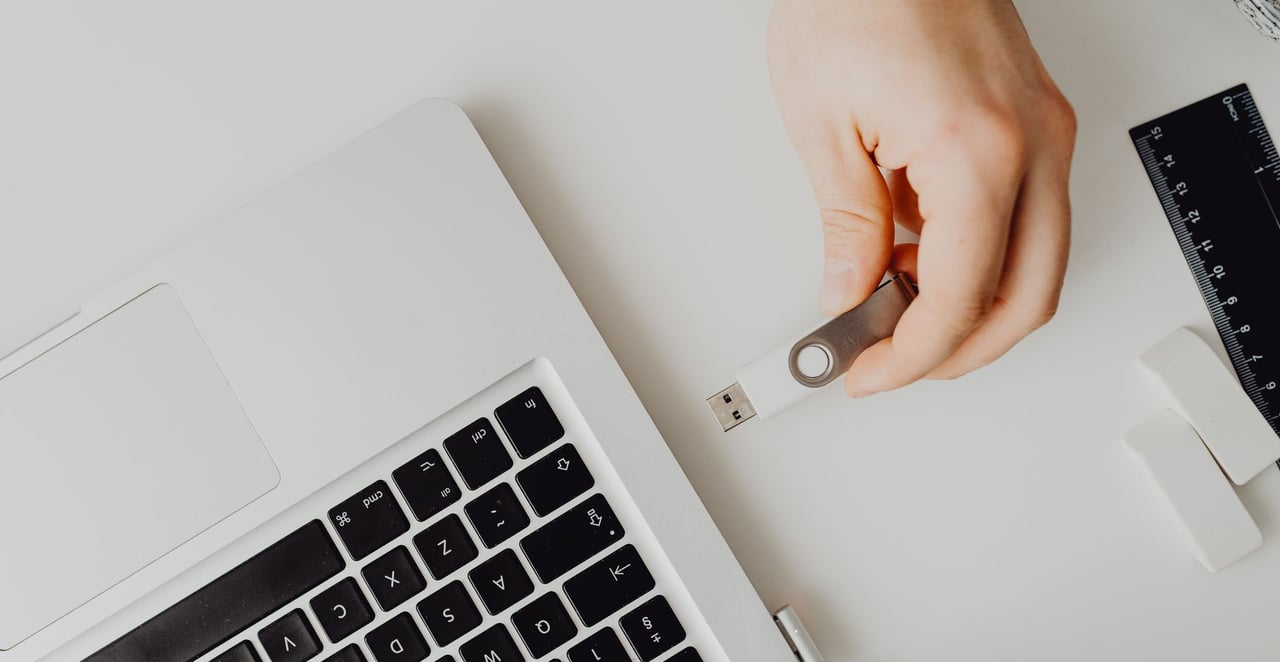
- Il te faut une clé USB d'au moins 8 Go, de préférence en USB 3.0, qui sera entièrement effacée.
- Deux outils gratuits permettent de créer la clé : l'outil de création de média de Microsoft (le plus simple) ou Rufus (plus d'options, dont le contournement du TPM).
- Avant de te lancer, vérifie la compatibilité de ton PC : processeur 64 bits, TPM 2.0, Secure Boot et au moins 4 Go de RAM.
- Sauvegarde tes fichiers importants avant toute installation : une réinstallation personnalisée peut effacer le disque.
- Le démarrage sur la clé se fait via le menu de démarrage du BIOS/UEFI, une touche différente selon la marque du PC.
- Contourner le TPM 2.0 est possible, mais prive parfois ton PC de certaines mises à jour de sécurité : à réserver aux machines anciennes, en connaissance de cause.
Pourquoi installer Windows 11 depuis une clé USB ?
Une clé USB bootable, c'est une clé qui démarre le PC avant même que Windows ne se lance. Elle sert dans quatre situations précises. Pour un PC neuf sans système, elle permet d'installer Windows 11 de zéro. Pour une machine qui rame ou qui traîne des erreurs anciennes, elle rend possible une réinstallation propre, bien plus efficace qu'un simple nettoyage. Pour un ordinateur qui ne démarre plus du tout, écran noir ou boucle de redémarrage, elle donne accès à des outils de réparation sans passer par Windows. Et pour une mise à niveau depuis Windows 10, elle évite de dépendre de Windows Update, souvent capricieux sur les configurations limites.
L'avantage par rapport à une mise à jour en ligne : tu gardes la main sur chaque étape, tu peux recommencer si quelque chose se passe mal, et tu n'es pas bloqué si ta connexion internet coupe en plein téléchargement.
Ton PC est-il compatible avec Windows 11 ?
Avant de créer quoi que ce soit, vérifie que ta machine remplit les conditions minimales. Windows 11 est plus exigeant que Windows 10 sur ce point, notamment à cause de deux composants de sécurité intégrés à la carte mère.
| Critère | Exigence minimale | Comment vérifier |
|---|---|---|
| Processeur | 64 bits, 1 GHz, 2 cœurs minimum | Paramètres > Système > Informations système |
| RAM | 4 Go minimum | Même emplacement |
| Stockage | 64 Go libres minimum | Explorateur de fichiers, propriétés du disque |
| TPM | Version 2.0 | Tape tpm.msc dans la barre de recherche |
| Secure Boot | Activé dans le BIOS/UEFI | Menu BIOS, onglet Sécurité ou Boot |
Le TPM (Trusted Platform Module) est une puce ou une fonction du processeur qui stocke des clés de chiffrement et sécurise le démarrage. Le Secure Boot empêche un logiciel non autorisé de se lancer avant Windows. Sur la plupart des PC vendus depuis 2018, ces deux éléments existent mais sont parfois désactivés par défaut dans le BIOS. Un passage dans le BIOS (touche Suppr ou F2 au démarrage, selon la marque) pour les activer suffit souvent à rendre un PC compatible sans rien contourner.
De quel matériel as-tu besoin ?
Trois éléments avant de commencer :
- Une clé USB vierge d'au moins 8 Go. Toutes les données qu'elle contient seront effacées, donc copie-les ailleurs avant.
- Une connexion internet correcte, pour télécharger l'image de Windows 11, qui pèse environ 5 à 6 Go.
- Un PC fonctionnel sous Windows pour préparer la clé. Ce peut être le PC que tu veux réinstaller, tant qu'il démarre encore normalement.
Si le PC que tu veux réparer ne démarre plus du tout, prépare la clé depuis un autre ordinateur.
Comment créer la clé USB bootable ?
Deux outils gratuits font le travail. Le premier est plus simple et suffit dans la majorité des cas. Le second donne plus de contrôle, utile si ton PC est un peu ancien ou si tu veux personnaliser l'installation.
Avec l'outil de création de média Microsoft
C'est l'outil officiel, téléchargeable sur le site de Microsoft. Voici la marche à suivre :
- Télécharge l'outil de création de média depuis la page officielle de Microsoft.
- Lance le fichier, accepte les conditions de licence.
- Choisis l'option Créer un support d'installation pour un autre PC.
- Sélectionne la langue, l'édition (Windows 11 Famille ou Professionnel) et l'architecture 64 bits.
- Choisis Disque mémoire flash USB, puis sélectionne ta clé dans la liste.
- Laisse l'outil télécharger les fichiers et préparer la clé. Compte entre 20 et 40 minutes selon ta connexion.
Une fois l'opération terminée, la clé est prête à démarrer n'importe quel PC compatible.
Avec Rufus, pour plus de contrôle
Rufus est un logiciel gratuit, non édité par Microsoft, qui permet de personnaliser la clé. Il est particulièrement utile pour contourner certaines vérifications ou choisir précisément le schéma de partition.
- Télécharge Rufus sur le site officiel rufus.ie.
- Télécharge séparément l'image ISO de Windows 11 depuis le site de Microsoft.
- Branche ta clé USB, lance Rufus, et sélectionne-la dans Périphérique.
- Clique sur Sélection, choisis le fichier ISO téléchargé.
- Laisse le schéma de partition sur GPT si ton PC est en UEFI (le cas sur la quasi-totalité des PC récents), ou choisis MBR pour un PC ancien en BIOS legacy.
- Si une fenêtre propose de personnaliser l'installation, tu peux choisir de contourner les exigences TPM 2.0 et Secure Boot à ce moment précis.
- Clique sur Démarrer, confirme l'effacement de la clé, et attends la fin de l'écriture.
| Outil de création de média | Rufus | |
|---|---|---|
| Édité par | Microsoft | Développeur indépendant |
| Simplicité | Très simple, peu d'options | Plus d'options à régler soi-même |
| Contournement TPM/Secure Boot | Non | Oui |
| Choix du schéma de partition | Automatique | Manuel (GPT ou MBR) |
| Bon pour | La majorité des PC récents | Les PC anciens ou les besoins spécifiques |
Comment démarrer le PC sur la clé USB ?
La clé prête, branche-la sur le PC à installer, puis redémarre-le. Pendant les premières secondes, appuie plusieurs fois sur la touche qui ouvre le menu de démarrage (boot menu), différente selon la marque.
| Marque | Touche habituelle |
|---|---|
| Dell | F12 |
| HP | Échap puis F9 |
| Lenovo | F12 ou Fn + F12 |
| Asus | Échap ou F8 |
| Acer | F12 |
| MSI | F11 |
Dans ce menu, sélectionne la clé USB, qui apparaît souvent sous un nom comme le modèle de la clé ou « UEFI: nom de la clé ». Si rien ne s'affiche ou si le PC démarre directement sur Windows sans passer par ce menu, va dans le BIOS/UEFI (touche Suppr ou F2 au démarrage) et vérifie que l'ordre de démarrage place l'USB en premier, et que le Secure Boot n'empêche pas le démarrage sur un support externe.
Comment se déroule l'installation de Windows 11 ?
Une fois démarré sur la clé, l'assistant d'installation prend le relais :
- Choisis la langue, le format horaire et le clavier, puis clique sur Suivant.
- Clique sur Installer maintenant.
- Saisis ta clé de produit si tu en as une, ou clique sur Je n'ai pas de clé de produit pour l'activer plus tard.
- Sélectionne l'édition correspondant à ta licence (Famille ou Professionnel).
- Choisis le type d'installation. Pour une réinstallation complète, sélectionne Personnalisée : installer uniquement Windows, puis le disque ou la partition cible.
- Laisse l'installation se dérouler, le PC redémarre plusieurs fois, c'est normal.
- Configure ton compte, la connexion wifi et les réglages de confidentialité à la première ouverture.
Si tu choisis une installation personnalisée et que tu formates la partition système, toutes les données qu'elle contient disparaissent. Sauvegarde tes documents, photos et fichiers importants avant cette étape, sur un disque externe ou un cloud.
Que faire si la clé USB n'apparaît pas au démarrage ?
Trois causes reviennent le plus souvent. Si la clé n'apparaît pas dans le menu de démarrage, vérifie d'abord qu'elle a bien été créée en mode bootable : copier simplement le fichier ISO sur la clé, par un glisser-déposer classique, ne fonctionne pas. Il faut repasser par l'outil de création de média ou Rufus.
Ensuite, regarde la cohérence entre le schéma de partition choisi lors de la création (GPT ou MBR) et le mode de démarrage du PC (UEFI ou Legacy BIOS). Une clé en MBR ne démarrera pas sur un PC réglé en UEFI pur, et inversement.
Enfin, si le Secure Boot est activé et bloque le démarrage sur un support externe non reconnu, désactive-le temporairement dans le BIOS, le temps de l'installation, puis réactive-le une fois Windows 11 installé si tu le souhaites.
Faut-il contourner le TPM 2.0 pour installer Windows 11 ?
Rufus propose de passer outre les exigences de TPM 2.0 et de Secure Boot, ce qui permet d'installer Windows 11 sur des PC plus anciens qui ne les possèdent pas. C'est techniquement possible, mais ce choix a un coût.
Microsoft ne garantit pas que les PC installés ainsi recevront toutes les futures mises à jour de sécurité. Le système peut aussi afficher un message d'avertissement sur la configuration non prise en charge. Ce contournement a du sens sur un PC de secours, un PC de test, ou une machine que tu sais remplacer prochainement. Il est moins recommandé comme solution durable pour un PC utilisé au quotidien pour des démarches en ligne ou des données sensibles : dans ce cas, mieux vaut rester sur Windows 10, qui bénéficie encore de mises à jour de sécurité étendues, ou prévoir le remplacement du PC.
Si tu as un doute sur la compatibilité réelle de ta machine ou sur l'intérêt de ce contournement pour ton usage, c'est le moment de demander l'avis d'un professionnel plutôt que de forcer l'installation à l'aveugle.