Tu viens de brancher ton disque dur externe et tu cherches les photos qu'il contient. Dans la majorité des cas, l'opération prend moins d'une minute : deux clics dans l'Explorateur de fichiers suffisent. Le problème arrive plutôt quand le disque n'apparaît pas, quand les photos sont introuvables dans le dossier attendu, ou quand tu hésites entre consulter les fichiers sur place et les recopier d'abord. Cet article donne la méthode dans l'ordre, du cas le plus simple au plus bloquant.
En bref
- Sous Windows, ouvre l'Explorateur de fichiers, clique sur le disque dans « Ce PC », puis navigue jusqu'au dossier contenant les photos.
- Sur Mac, connecte le disque et ouvre-le depuis le Finder, ou importe les photos via l'app Photos.
- Si le disque n'apparaît pas, teste un autre câble et un autre port avant de suspecter une panne.
- Une lettre de lecteur manquante se corrige en quelques clics dans la Gestion des disques de Windows.
- Des photos invisibles sont souvent simplement masquées, pas supprimées : active l'affichage des fichiers cachés.
- Copie toujours les photos importantes sur ton ordinateur ou un service de sauvegarde : un disque externe reste un support qui peut tomber en panne.
- Si le disque fait des bruits anormaux ou n'est plus détecté après plusieurs tentatives, arrête les manipulations et confie-le à un professionnel.
Brancher et ouvrir le disque dur externe sous Windows
La méthode la plus rapide ne demande aucun logiciel. Windows reconnaît la plupart des disques durs externes automatiquement, dès que le câble USB est branché des deux côtés.
Vérifier que Windows reconnaît le disque dur externe
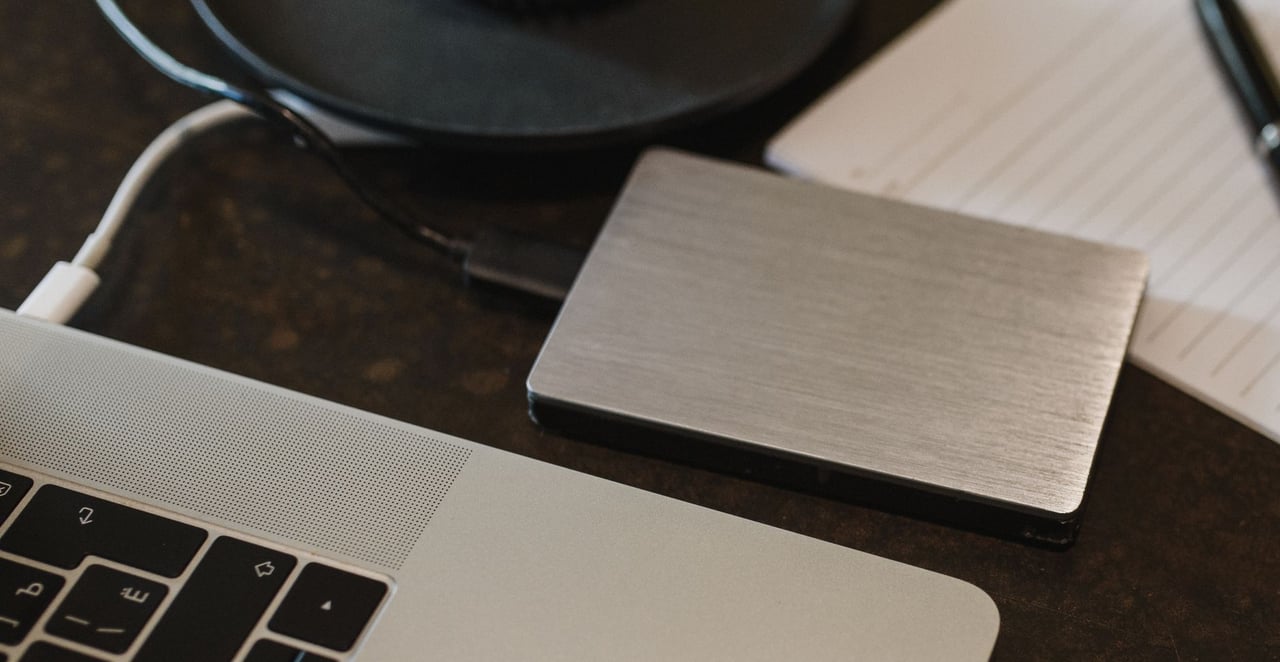
Branche le disque sur un port USB de ton ordinateur, de préférence directement sur la tour ou le boîtier du portable, pas sur un hub. Un petit voyant s'allume généralement sur le boîtier du disque, signe qu'il reçoit de l'alimentation. Windows affiche en général une notification de reconnaissance dans le coin de l'écran quelques secondes après le branchement.
Ouvrir l'Explorateur de fichiers pour accéder aux dossiers
L'Explorateur de fichiers est le programme qui te permet de naviguer entre les dossiers de ton ordinateur et de tes périphériques branchés. Ouvre-le avec le raccourci touche Windows + E, ou clique sur son icône dans la barre des tâches en bas de l'écran.
Dans le panneau de gauche, clique sur Ce PC. Ton disque dur externe apparaît dans la section « Périphériques et lecteurs », avec son nom et l'espace disponible. Double-clique dessus pour voir son contenu, puis navigue vers le dossier qui contient les photos, souvent nommé « Photos », « DCIM » ou « Images ».
Comment retrouver rapidement les photos une fois le disque ouvert ?
Une fois le disque ouvert, deux réflexes évitent de fouiller dossier par dossier à la main.
Rechercher les photos par type de fichier
Clique dans la barre de recherche en haut à droite de l'Explorateur de fichiers, puis tape *.jpg OU *.jpeg OU *.png selon le format attendu. Windows liste alors tous les fichiers correspondants présents dans le dossier ouvert et ses sous-dossiers.
Les formats les plus courants pour des photos sont :
| Extension | Origine typique |
|---|---|
.jpg / .jpeg |
Appareils photo, smartphones, exports standards |
.png |
Captures d'écran, images avec transparence |
.heic |
Photos prises sur iPhone récent |
.raw / .cr2 / .nef |
Fichiers bruts d'appareils photo reflex ou hybrides |
Trier et prévisualiser les photos avant de les ouvrir
Change le mode d'affichage en cliquant sur l'icône en forme de grille dans le coin supérieur droit, puis choisis Grandes icônes ou Extra grandes icônes. Les vignettes des photos s'affichent directement, sans avoir besoin d'ouvrir chaque fichier. Tu peux aussi trier par date de modification pour retrouver les photos d'un voyage ou d'un événement précis.
Que faire si le disque dur externe n'est pas reconnu ?
Un disque qui n'apparaît pas dans l'Explorateur de fichiers n'est pas forcément en panne. La cause la plus fréquente est mécanique, pas électronique.
Tester un autre câble ou un autre port USB
Débranche le disque, puis rebranche-le sur un autre port USB de ton ordinateur. Si tu as un autre câble USB compatible, teste-le aussi : un câble abîmé est la cause numéro un d'un disque « invisible ». Neuf fois sur dix, le disque réapparaît après ce simple changement.
Si le disque reste invisible sur plusieurs ports et avec un autre câble, teste-le sur un second ordinateur si tu en as un à disposition. Cela permet de savoir si le problème vient du disque ou de ton ordinateur.
Vérifier la lettre de lecteur dans la Gestion des disques
Si le disque tourne (le voyant s'allume, un léger bruit de rotation se fait entendre) mais reste invisible dans l'Explorateur de fichiers, il lui manque peut-être une lettre de lecteur. C'est l'identifiant à une lettre (C:, D:, E:…) que Windows attribue à chaque disque pour pouvoir y accéder.
Voici comment vérifier et corriger cela :
- Fais un clic droit sur le menu Démarrer, puis choisis Gestion des disques.
- Repère ton disque externe dans la liste, généralement identifiable par sa taille.
- Si aucune lettre n'apparaît à côté de son nom, fais un clic droit sur le volume et choisis Modifier la lettre de lecteur et les chemins d'accès.
- Clique sur Ajouter, sélectionne une lettre disponible, puis valide.
Cette manipulation ne supprime aucun fichier : elle donne seulement au disque un identifiant que Windows peut afficher. Elle est documentée en détail sur Microsoft Learn. Si le disque n'apparaît même pas dans la Gestion des disques, le problème est plus probablement matériel : câble interne défectueux, connecteur USB endommagé ou panne du disque lui-même.
Comment regarder les photos sur un disque dur externe depuis un Mac ?
La procédure change légèrement sur macOS, mais reste tout aussi rapide.
Branche le disque, puis ouvre une fenêtre du Finder. Le disque apparaît dans la barre latérale, sous la section « Emplacements ». Clique dessus pour voir son contenu et navigue jusqu'au dossier des photos, comme dans l'Explorateur de fichiers Windows.
Pour importer les photos directement dans ta bibliothèque, ouvre l'app Photos, connecte le disque, puis choisis Fichier > Importer. Tu peux sélectionner les photos une par une ou tout importer en une fois, comme l'explique le support Apple.
Un point de vigilance si le disque circule entre un PC Windows et un Mac : le format exFAT est celui qui garantit une lecture et une écriture sans souci des deux côtés. Le format NTFS, standard sous Windows, se lit sur Mac mais ne permet pas toujours d'y écrire sans logiciel supplémentaire.
Pourquoi certaines photos n'apparaissent-elles pas dans le dossier ?
Un dossier qui semble vide alors que tu sais que les photos y ont été copiées a en général deux explications bien différentes.
Afficher les fichiers cachés dans l'Explorateur de fichiers
Certains fichiers portent un attribut caché, une propriété qui les rend invisibles par défaut, sans qu'ils aient été supprimés. C'est fréquent après un transfert depuis un appareil photo ou un ancien système.
Pour les afficher sous Windows : ouvre l'Explorateur de fichiers, clique sur l'onglet Affichage en haut, puis sur Afficher et coche Éléments cachés. Les photos masquées apparaissent alors en grisé clair, mais restent accessibles.
Vérifier si les photos ont été supprimées ou corrompues
Si les photos n'apparaissent toujours pas une fois les fichiers cachés affichés, elles ont peut-être été supprimées, ou le dossier attendu n'est pas le bon. Vérifie d'abord les autres dossiers du disque : les photos d'un smartphone se trouvent souvent dans un sous-dossier DCIM à plusieurs niveaux de profondeur.
Si la suppression est confirmée, un logiciel de récupération de données peut retrouver les fichiers tant que l'espace qu'ils occupaient n'a pas été réécrit par d'autres données. Plus tu utilises le disque après la suppression, plus les chances de récupération baissent. Un disque qui affiche des erreurs de lecture répétées ou des dossiers au nom corrompu signale en revanche un problème plus profond, qui dépasse ce qu'un logiciel grand public peut résoudre seul.
Faut-il copier les photos sur l'ordinateur avant de les consulter ?
Regarder des photos directement depuis le disque externe ne pose aucun problème technique. Le vrai risque apparaît quand ce disque devient l'unique copie existante de ces photos.
Un disque dur externe reste un objet mécanique ou électronique, exposé aux chocs, à l'humidité et à l'usure. Sa durée de vie moyenne se compte en années, pas en décennies. Le jour où il tombe en panne, les photos qui n'existaient que là sont perdues, sans recours simple.
La règle la plus sûre est de garder au moins deux copies sur deux supports différents : par exemple l'ordinateur et le disque externe, ou le disque externe et un espace de stockage en ligne. Copier un dossier de photos prend quelques minutes avec un simple glisser-déposer dans l'Explorateur de fichiers ou le Finder, et évite bien des regrets.
Quand faut-il confier le disque dur externe à un professionnel ?
Certains signes indiquent qu'il vaut mieux arrêter les manipulations soi-même plutôt que de risquer d'aggraver le problème.
- Le disque émet des cliquetis, des grincements ou un bruit de frottement inhabituel.
- Il n'est détecté sur aucun port, aucun câble et aucun ordinateur testé.
- Il chauffe anormalement ou s'éteint seul pendant l'utilisation.
- Windows le détecte mais affiche une erreur du type « le disque doit être formaté avant utilisation » alors qu'il contenait des données.
Dans ces cas, chaque tentative supplémentaire de branchement peut réduire les chances de récupérer les photos, en particulier si un composant mécanique interne est endommagé. Un service spécialisé en récupération de données travaille en général sur devis, avec un coût qui varie fortement selon la panne : de l'ordre de 100 à 300 € pour une récupération logicielle simple, et nettement plus pour une intervention en salle blanche sur un disque aux têtes de lecture endommagées. Ce coût se justifie uniquement si les photos ont une valeur que tu ne peux pas retrouver ailleurs.