Devant un rayon ou une fiche produit, les sigles s'accumulent vite : RAM, SSD, carte graphique, processeur. Difficile de savoir ce qui compte vraiment pour ton usage, et ce qui ne sert qu'à faire grimper le prix. Voici comment trier, dans l'ordre, pour repartir avec une machine adaptée et pas un modèle surdimensionné ou, à l'inverse, trop juste dès la première année.
En bref
- Pars toujours de ton usage réel avant de regarder les fiches techniques : bureautique, création, ou jeu demandent des configurations très différentes.
- Pour une utilisation familiale ou bureautique, un processeur récent, 8 Go de RAM et un SSD de 256 Go suffisent largement.
- Pour la création multimédia ou le multitâche lourd, vise 16 Go de RAM minimum et un SSD de 512 Go.
- Pour le jeu, la carte graphique dédiée devient le composant prioritaire, devant le processeur.
- Une tour classique reste la plus facile à faire évoluer ; un tout-en-un gagne de la place mais se répare moins facilement ; un mini PC privilégie la discrétion au prix de l'évolutivité.
- Un ordinateur de bureau reconditionné est une option sérieuse pour la bureautique, à condition de vérifier la garantie et l'état réel de la batterie interne de l'horloge et du disque.
Quel type d'ordinateur de bureau choisir selon ton usage ?
Trois familles se partagent le marché, et elles ne se remplacent pas les unes les autres. Le choix dépend d'abord de la place disponible et de l'envie, ou non, de pouvoir changer une pièce toi-même plus tard.
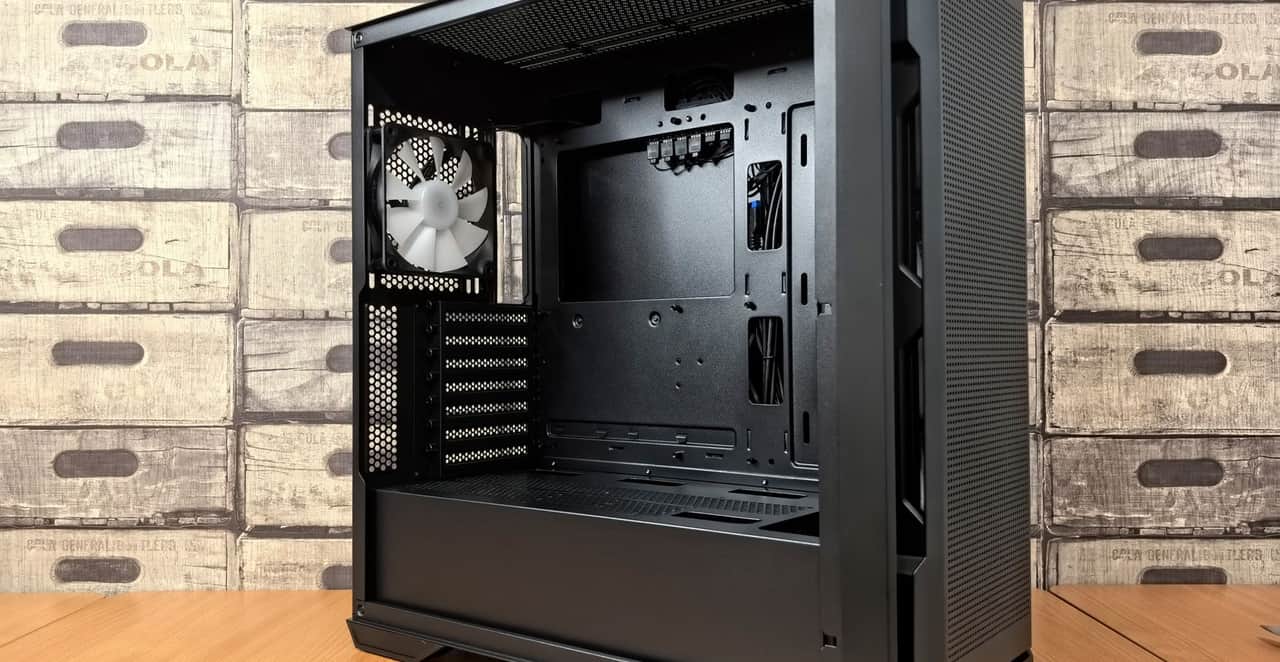
- La tour classique : une unité centrale séparée de l'écran, du clavier et de la souris. C'est le format le plus facile à ouvrir, à nettoyer et à faire évoluer : ajouter de la RAM, changer le disque ou monter une carte graphique plus récente reste accessible.
- Le tout-en-un : l'unité centrale est intégrée dans le pied ou le dos de l'écran. Le gain de place est réel, le design plus soigné, mais l'intérieur est compact et peu pensé pour être ouvert : une panne matérielle finit presque toujours chez un réparateur.
- Le mini PC : un boîtier de la taille d'un livre de poche, posé derrière l'écran ou fixé au mur. Il convient à un usage bureautique léger ou à un second poste, mais le processeur reste limité et les composants ne se changent quasiment jamais.
| Format | Avantage principal | Limite principale | Usage conseillé |
|---|---|---|---|
| Tour | Évolutif, facile à réparer soi-même | Encombrant, demande écran et périphériques séparés | Bureautique, création, jeu |
| Tout-en-un | Compact, design soigné | Peu réparable, composants souvent soudés | Famille, poste unique |
| Mini PC | Très discret, faible consommation | Puissance limitée, non évolutif | Bureautique légère, second poste |
Quels composants regarder avant d'acheter un ordinateur de bureau ?
Une fiche produit affiche toujours les mêmes lignes. Voici ce que chacune signifie concrètement et le seuil à partir duquel elle devient vraiment utile.
- Le processeur fait le travail de calcul. Un modèle récent de milieu de gamme suffit pour la bureautique et la navigation ; les tâches lourdes (montage vidéo, jeu récent) demandent plus de cœurs et une fréquence plus élevée.
- La RAM (mémoire vive) stocke temporairement ce que l'ordinateur traite. En dessous de 8 Go, les ralentissements apparaissent vite dès que plusieurs logiciels ou onglets sont ouverts en même temps.
- Le stockage se décline en deux technologies. Un SSD démarre et charge les logiciels en quelques secondes ; un disque dur classique (HDD) coûte moins cher au gigaoctet mais reste nettement plus lent. Beaucoup de machines actuelles combinent les deux.
- La carte graphique gère l'affichage. Une puce intégrée au processeur suffit pour la bureautique et la vidéo ; une carte dédiée devient indispensable pour le jeu récent ou la retouche photo et vidéo en haute résolution.
- La connectique conditionne ce que tu pourras brancher plus tard : nombre de ports USB, présence d'un port USB-C, sortie HDMI pour un second écran, et idéalement un port Ethernet en plus du Wi-Fi pour une connexion plus stable.
Quelle configuration choisir selon ton budget et ton usage ?
Le budget suit presque toujours l'usage, avec une marge raisonnable pour que la machine dure plus longtemps que prévu.
| Usage | Processeur | RAM | Stockage | Carte graphique | Budget indicatif |
|---|---|---|---|---|---|
| Bureautique, navigation, démarches en ligne | Milieu de gamme récent | 8 Go | SSD 256 Go | Intégrée | 400 à 600 € |
| Télétravail, multitâche, visioconférence | Milieu à haut de gamme | 16 Go | SSD 512 Go | Intégrée ou dédiée légère | 700 à 1 000 € |
| Création (photo, montage vidéo) | Haut de gamme | 16 à 32 Go | SSD 512 Go à 1 To | Dédiée | 1 000 à 2 000 € |
| Jeu récent | Haut de gamme | 16 à 32 Go | SSD 512 Go à 1 To | Dédiée, milieu à haut de gamme | 1 200 à 2 500 € |
Un détail souvent négligé : viser un cran au-dessus de ton besoin immédiat coûte peu plus cher à l'achat, mais repousse de plusieurs années le moment où la machine commencera à ralentir sur les usages du quotidien.
Ordinateur de bureau ou portable : lequel choisir ?
La question revient systématiquement, et la réponse tient à un seul critère : as-tu besoin de déplacer la machine ?
Si la réponse est non, le bureau garde l'avantage sur presque tous les points. À prix identique, il embarque un processeur et une carte graphique plus performants, car il n'a pas besoin de ménager une batterie ni de rester fin et léger. Il chauffe moins, dure plus longtemps avant de ralentir, et surtout, il reste réparable : changer un SSD, ajouter de la RAM ou remplacer une alimentation défaillante prend quelques minutes sur une tour classique, contre un démontage délicat sur un portable.
Le portable garde un seul argument imparable : la mobilité. Pour un usage fixe à la maison, il perd l'essentiel de son intérêt face à un bureau mieux équipé pour le même budget.
Quelles marques choisir pour un ordinateur de bureau fiable ?
HP, Lenovo, Dell, Asus et Acer couvrent l'essentiel du marché grand public et professionnel, avec des gammes dédiées à chaque usage : lignes bureautiques robustes chez HP et Lenovo, gammes gaming chez Asus et Acer, modèles professionnels chez Dell. Apple propose ses iMac en tout-en-un, avec un système fermé et des performances solides pour la création, mais une évolutivité et une réparabilité très limitées une fois la machine achetée.
Au-delà de la marque, deux critères comptent davantage pour la durée de vie réelle de la machine :
- La disponibilité des pièces détachées : les tours restent largement standard (alimentation, ventilateurs, disques), ce qui facilite une réparation plusieurs années après l'achat.
- La garantie constructeur : généralement deux ans en France, parfois étendue sur les gammes professionnelles. Vérifie si elle couvre les pièces et la main-d'œuvre, ou seulement les pièces.
Neuf, reconditionné ou à monter soi-même : quelle option choisir ?
Un ordinateur de bureau reconditionné convient très bien à un usage bureautique, à condition de vérifier trois points avant l'achat : la garantie proposée (idéalement 12 mois minimum), l'état de la batterie de l'horloge interne, et la présence ou non d'un SSD en remplacement d'un ancien disque dur mécanique. Pour un usage exigeant (création, jeu), mieux vaut rester sur du matériel neuf, les composants les plus sollicités ayant une durée de vie plus courte.
Monter soi-même sa tour reste une option pour qui veut choisir chaque pièce et payer uniquement ce dont il a besoin. L'opération reste accessible avec un tutoriel sérieux, mais elle demande de vérifier la compatibilité entre la carte mère, le processeur et l'alimentation avant de commander quoi que ce soit. Avant toute intervention sur un ordinateur existant, sauvegarde tes fichiers importants : un faux mouvement sur un disque ou une carte mère peut rendre les données illisibles.
Comment vérifier qu'un ordinateur de bureau est bien dimensionné avant de l'acheter ?
Avant de valider un achat, quatre vérifications évitent la plupart des déconvenues :
- La compatibilité avec Windows 11 : Microsoft exige un module TPM 2.0 et un processeur compatible. Un modèle encore vendu avec Windows 10 ou un processeur ancien risque de ne plus recevoir de mises à jour de sécurité d'ici peu. Les exigences exactes sont détaillées sur Microsoft Learn.
- La marge d'évolution de la carte mère : un emplacement de RAM libre ou un port pour une seconde carte graphique prolonge la durée de vie de la machine sans tout changer.
- Le nombre et le type de ports : au moins un port USB-C, plusieurs ports USB classiques, et une sortie vidéo adaptée si tu prévois un second écran.
- Le bruit et le refroidissement : une tour bien ventilée reste plus silencieuse et plus stable dans le temps qu'un boîtier compact où l'air circule mal, surtout sous charge prolongée.
Quand faut-il changer d'ordinateur de bureau plutôt que le réparer ?
Une tour ancienne qui rame n'a pas toujours besoin d'être remplacée. Si elle accepte encore un ajout de RAM ou un SSD, le gain de réactivité est souvent plus net que celui d'une machine neuve d'entrée de gamme, pour un coût de 40 à 80 € en pièces. Le calcul change si le processeur ou la carte mère sont le facteur limitant : ces pièces-là ne se changent pas indépendamment du reste, et leur remplacement revient quasiment à reconstruire un ordinateur neuf. Dans ce cas, mieux vaut mettre le budget de côté et repartir sur une configuration dimensionnée pour les cinq prochaines années plutôt que de prolonger artificiellement une machine en fin de vie.