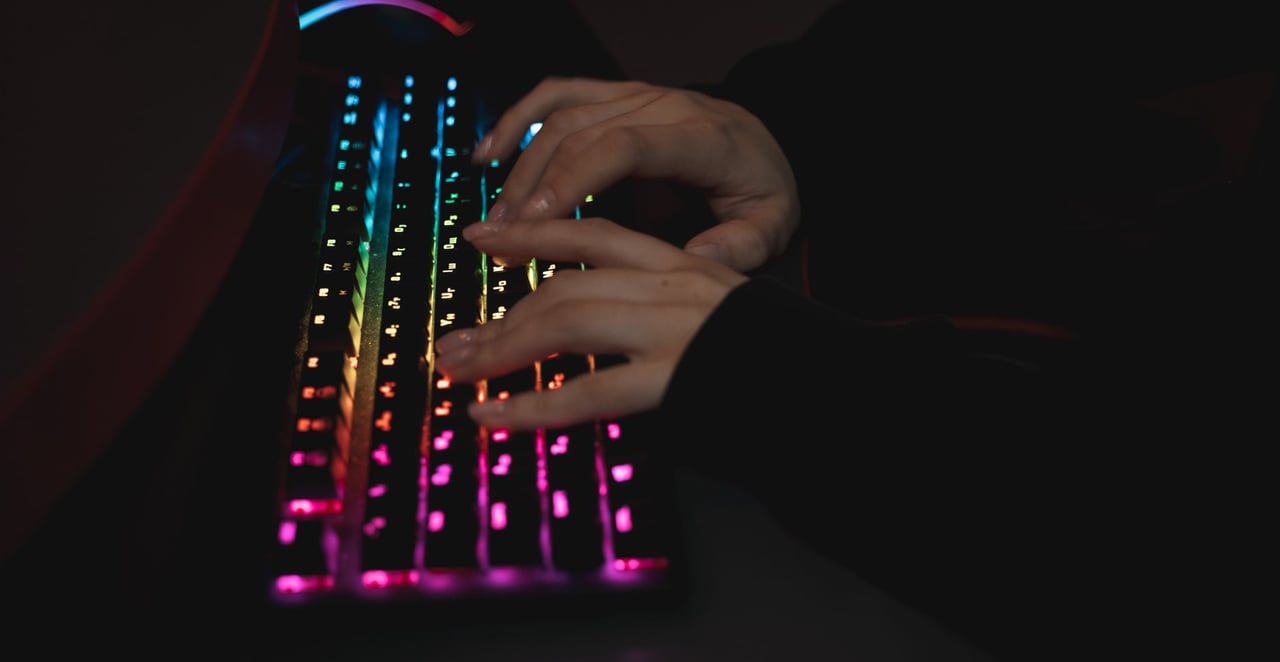
Ton clavier compact ne garde que l'essentiel : lettres, chiffres, quelques touches de contrôle. La rangée F1 à F12 a disparu, et F11, celle qui bascule un navigateur en plein écran, ne fait pas exception. Bonne nouvelle : la fonction existe toujours, elle a juste changé de place. Voici où la trouver et comment la récupérer si rien ne répond.
En bref
- Un clavier 60 % n'a pas de rangée F1-F12 dédiée : ces touches sont déplacées sur une couche Fn.
- La combinaison la plus répandue pour F11 est Fn + touche « – » (le tiret situé après le 0, à droite de la rangée de chiffres).
- Cette position dépend de l'emplacement physique de la touche, pas du clavardage AZERTY ou QWERTY affiché sur les touches.
- Si la combinaison ne fonctionne pas, vérifie la légende imprimée sur les touches ou le manuel du fabricant.
- En dernier recours, un logiciel comme PowerToys (Microsoft) ou VIA permet de reprogrammer n'importe quelle touche pour qu'elle envoie F11.
- Si aucune touche ne répond du tout, le souci peut venir du clavier lui-même, pas de la combinaison.
Pourquoi un clavier 60 % n'a pas de touche F11 dédiée ?
Un clavier 60 % reprend environ 61 touches, contre près de 104 sur un clavier complet. Pour tenir dans ce format compact, le fabricant retire trois blocs : le pavé numérique, les touches de navigation (Origine, Fin, Pages précédente/suivante) et la rangée de fonctions F1 à F12.
Ces fonctions ne disparaissent pas. Elles sont déplacées sur une couche Fn, une seconde fonction accessible en maintenant la touche Fn (en bas à droite ou à gauche du clavier, près de Ctrl). C'est le même principe que sur un PC portable : une touche active, une seconde latente.
Un clavier 65 % garde justement cette rangée F1-F12 en plus des flèches, ce qui en fait un compromis entre compacité et confort. Si tu hésites entre les deux formats, sache que le 65 % évite ce problème précis au prix de quelques centimètres supplémentaires.
| Format | Touches environ | Rangée F1-F12 | Flèches dédiées | Pavé numérique |
|---|---|---|---|---|
| 60 % | 61 | Non, via Fn | Non, via Fn | Non |
| 65 % | 66-68 | Non, via Fn | Oui | Non |
| TKL (sans pavé) | 87 | Oui | Oui | Non |
| Pleine taille | 104 | Oui | Oui | Oui |
Quelle touche permet de faire F11 sur un clavier 60 % ?
Sur la grande majorité des claviers mécaniques 60 % vendus en France (Royal Kludge, Ajazz, Akko, Womier, Epomaker, GMMK et autres modèles basés sur le même firmware), la rangée de chiffres sert de support à la couche Fn. Chaque chiffre reproduit la touche F correspondante, et les deux touches situées juste après le 0 complètent la série.
| Touche physique | Combinaison | Fonction obtenue |
|---|---|---|
| 1 à 9 | Fn + 1 à Fn + 9 | F1 à F9 |
| 0 | Fn + 0 | F10 |
| – (tiret) | Fn + – | F11 |
| = (égal) | Fn + = | F12 |
F11 correspond donc, le plus souvent, à Fn maintenu + la touche « – », juste à droite du 0. Ce repère reste valable quelle que soit la langue affichée sur tes touches : la couche Fn envoie un code clavier basé sur la position physique de la touche, pas sur le caractère imprimé ni sur la disposition AZERTY ou QWERTY choisie dans Windows. Un clavier vendu avec des touches AZERTY envoie donc le même F11 qu'un clavier QWERTY, à la même place.
De nombreux fabricants impriment un petit « F11 » en couleur secondaire au-dessus ou à côté du tiret, directement sur la touche. C'est le repère le plus fiable, plus sûr qu'une règle générale : vérifie-le avant de chercher plus loin.
Comment vérifier la bonne combinaison sur ton propre clavier ?
Avant de conclure que la touche ne fonctionne pas, procède dans cet ordre.
- Regarde la légende imprimée. Beaucoup de claviers 60 % impriment les fonctions secondaires en bleu, orange ou gris clair, juste au-dessus du caractère principal. F11 apparaît presque toujours près du tiret ou du signe égal.
- Teste Fn + le tiret, puis Fn + le signe égal. Ce sont les deux candidats les plus probables sur un firmware classique.
- Ouvre un testeur de touches en ligne (site de test clavier, sans rien installer) et observe quel code s'affiche quand tu appuies sur Fn + une touche. Tu verras immédiatement si F11 est envoyé.
- Consulte la fiche produit ou le manuel du fabricant. La disposition exacte des couches Fn change d'un modèle à l'autre, surtout sur les claviers personnalisables.
- Mets le firmware à jour si le fabricant le propose. Une mise à jour corrige parfois un mappage de touches incorrect signalé par d'autres utilisateurs.
Si la combinaison indiquée par le fabricant correspond à ce que tu obtiens dans le testeur, le clavier fonctionne normalement : le réglage se fait ailleurs, côté logiciel ou dans l'application que tu utilises.
Que faire si Fn ne déclenche jamais F11 ?
Certains claviers d'entrée de gamme, ou des unités défectueuses, ne respectent pas toujours le mappage annoncé. Avant de remplacer le clavier, deux solutions logicielles permettent de contourner le problème sans toucher à tes fichiers ni à aucun réglage système sensible.
Reprogrammer la touche avec VIA ou QMK, si ton clavier le supporte. Ces deux logiciels gratuits et open source permettent de réassigner n'importe quelle touche du clavier à n'importe quelle fonction, y compris F11. Beaucoup de claviers 60 % orientés gaming ou DIY (do it yourself, montage soi-même) sont compatibles nativement.
Utiliser PowerToys sous Windows, l'utilitaire gratuit publié par Microsoft. Son module Keyboard Manager réassigne une touche ou une combinaison à une autre fonction, y compris F11, directement au niveau du système. C'est une alternative fiable quand le clavier n'a pas de logiciel de configuration propre, et elle ne modifie ni tes documents ni les réglages Windows critiques.
Si, malgré ces deux pistes, aucune touche ne déclenche quoi que ce soit, le problème est probablement matériel : une touche ou un commutateur interne défaillant. Teste le clavier sur un autre ordinateur. S'il reproduit le même souci partout, il est bon à remplacer : un clavier 60 % filaire basique coûte généralement moins de 30 euros, souvent moins cher qu'une réparation.
À quoi sert réellement la touche F11 ?
Dans la quasi-totalité des usages courants, F11 bascule un navigateur web (Chrome, Firefox, Edge) en mode plein écran, en masquant la barre d'adresse et les onglets. Un second appui revient à l'affichage normal. C'est la fonction la plus demandée derrière ce raccourci, notamment pour regarder une vidéo, suivre une présentation ou lire sans distraction visuelle.
Dans certains logiciels spécifiques, F11 peut avoir un rôle différent : certains tableurs ou outils de création l'utilisent pour leurs propres raccourcis internes. Le comportement par défaut reste cependant le plein écran du navigateur sur la quasi-totalité des configurations Windows actuelles, ce qui explique pourquoi cette touche reste recherchée même sur un clavier qui ne l'affiche plus directement.